Pages

Senin, 31 Oktober 2011

SQUID NGADAT SETELAH RESTART

Buat Yang Squidnya Ingin Jalan Otomatis Saat Booting.

Pake tool sysv-rc-conf ( install dg apt-get install sysv-rc-conf)
lalu jalankan di terminal : sudo sysv-rc-conf

cari baris squid (dg panah ke bawah), beri tanda silang pd nomor 2,3 dan 5
jika sudah, tekan q (quit)
squid akan jalan otomatis waktu boot 

Kamis, 25 Agustus 2011

RUMUS CACHE_DIR AUFS

Buat Para pecinta squid yang sering ngoprek mungkin tidak asing dengan ini, tapi mungkin ada beberapa teman-teman, agan-agan yang masih bingung menghitung L1 dan L2 di cache_dir aufs squid. untuk itu saya akan sedikit berbagi apa yang saya dapatkan.
<dir> = sudah jelas tempat cache partisi squid
<L1> = banyaknya level 1 direktori untuk cache (ada rumusnya sendiri)
<L2> = banyaknya level 2 direktori untuk cache (biasanya valuenya 256)
Average object size : 13 (defaultnya)

x=besarnya partisi untuk /cache dalam KB (ex: 6GB=~6,000,000KB) y=Average object size
z=Number of directories per first level directory
`(((x / y) / 256) / 256) * 2 = L1 # of directories /
contoh :  partisi Hdd buat cache 10 GB dan saya pakai 60% nya atau sekitar 6 GB.
 6GB = 6.000.000 KB
6,000,000 / 13 = 461538.5 / 256 = 1802.9 / 256 = 7 * 2 = 14
Jadi angka buat L1nya adalah 14. cache_dir aufs 6000 14 256
kalau masih bingung ngitungnya anda bisa Les sempoa atau kalu pengen jalan pintas anda pakai kalkulator buat ngitungnya.
OK! semangat dan tetap belajar.


Rabu, 24 Agustus 2011

Clear Cache Squid

Sedikit info buat agan yang pengen tau caranya clear cache squid bila Hdd sudah penuh dengan squid:

1. Matikan squid proxy-nya

Code:

# service squid stop && squid -k shutdown
2. hapus semua file dan folder cache-nya,
harus diketahui terlebih dahulu lokasi cache-nya....

Code:

# rm -fdR /[lokasi_cache_folder]/*
jangan lupa hapus juga log-nya biar seperti baru...

Code:

# rm -fd /var/log/squid/*
3. bangun kembali cache folder-nya...

Code:

# squid -z
4. jalankan kembali squid-nya

Code:

# service squid start atau /etc/init.d/squid/restart


Senin, 22 Agustus 2011

Setting Web Proxy Mikrotik


Disimak baik-baik gan :
IP – Proxy harus di hilangkan centang nya/ di disable. cukup ente aktifkan IP Web Proxy setting
 Web proxy setting

/ ip web-proxy
set enabled=yes src-address=0.0.0.0 port=8080
hostname="proxy " transparent-proxy=yes
parent-proxy=0.0.0.0:0 cache-administrator="webmaster"
max-object-size=131072KiB cache-drive=system max-cache-size=unlimited
max-ram-cache-size=unlimited

b.      Setting firewall  / Nat untuk Transparant Proxy
Port proxy : 8080
Ip Lan / local : 192.168.2.1/24 --- (192.168.2.0/24 = ini ip networknya Lan / local )

/ ip firewall nat
add chain=dstnat  src.address=192.168.2.0/24 protocol=tcp dst-port=80,8000,3128  in.interface=ether2 / Lokal  action=redirect to-ports=8080
comment="" disabled=no


Minggu, 21 Agustus 2011

Mikrotik Dengan Ubuntu Server 10.10 Part 2


Ok, kemarin udah selesai sebagian tugasnya untuk membuat Mikrotik Dengan Ubuntu Server 10.10 , sekarang kita lanjutkan biar lebih mawussss inetnya.
Lihat dan perhatikan tangan saya dalam tulisan dibawah. jangan berkedip kalau tidak ingin tertipu...wekwekwkewkekwe!

Disini sebagai contoh Saya menggunakan 2Mb paket eksekutif speedy dengan perolehan bandwidth 1,8 Mb down dan 0,6 Mb Ups dishare untuk 15 cpu.
Pembagiannya sbb: 1Mb bagi rata buat yang browsing, 500Kb buat yang lagi download pakai Idm dan software sejenis, 256Kb buat yang lagi buka vidio streaming, dan sisanya buat yang main game online. Untuk Upstreamnya buat browsing 256K dan sisanya bagi rata buat yang lain. saya tekankan bahwa saat trafic full game online tidak akan lag, karena udah diberikan priority 1 buat bandwidthnya dan game online tidak perlu bandwidth besar hanya perlu kestabilan Latency/Ping.
Ok, cekidot :

Buat manggle browsing :

/ip firewall mangle
add action=mark-connection chain=forward comment="ALL_Conection"\
new-connection-mark=users_con protocol=tcp dst.port=80 disable=no\
passthrough=yes

/ip firewall mangle
add action=mark-packet chain=forward comment="ALL_Connection_Paket" \
connection-mark=users_con disabled=no new-packet-mark="all_pkt" \
passthrough=no

Buat queue treenya

/queue tree add burst-limit=0 \
burst-threshold=0 burst-time=0s disabled=no \
limit-at=1000000 max-limit=1000000 name="Browsing_down" \
packet-mark=all_pkt parent=global-out priority=8 \
queue="default-smal"

/queue tree add burst-limit=0 \
burst-threshold=0 burst-time=0s disabled=no \
limit-at=256000 max-limit=256000 name="Browsing_ups" \
packet-mark=all_pkt parent=global-out priority=8 \
queue=default-smal


Buat Manggle game Online :

Di paket kan dulu Semua Game nya:

/ip firewall mangle
add action=mark-packet chain=forward comment="SEMUA GAME DIPAKETKAN" \
connection-mark="GAME KONEKSI" disabled=no new-packet-mark="GAME PAKET" \
passthrough=no

terus buat mark-connection tiap game :

Mangle POKER tcp port
/ip firewall mangle
add action=mark-connection chain=prerouting comment="POKER KONEKSI" \
disabled=no dst-port=9339,843 new-connection-mark="GAME KONEKSI" \
passthrough=yes protocol=tcp

Mangle AYODANCE tcp port
/ip firewall mangle
add action=mark-connection chain=prerouting comment="AYODANCE KONEKSI" \
disabled=no dst-port=18901,18902,18903,18904,18905,18906,18907,189 08,18909 \
new-connection-mark="GAME KONEKSI" passthrough=yes protocol=tcp

Mangle POINT BLANK udp port
/ip firewall mangle
add action=mark-connection chain=prerouting comment="POINT BLANK KONEKSI UDP" \
disabled=no dst-port=40000-40010 new-connection-mark="GAME KONEKSI" \
passthrough=no protocol=udp

Mangle POINT BLANK tcp port
/ip firewall mangle
add chain=prerouting action=mark-connection \
new-connection-mark="GAME KONEKSI" passthrough=yes protocol=tcp \
dst-address=203.89.146.0/23 dst-port=39190 comment="POINT BLANK KONEKSI TCP"

Mangle DOTA tcp port
/ip firewall mangle
add action=mark-connection chain=prerouting comment="DOTTA KONEKSI" \
disabled=no dst-port=6000-6152 new-connection-mark="GAME KONEKSI" \
passthrough=yes protocol=tcp

Mangle CROSS FIRE tcp port
/ip firewall mangle
add action=mark-connection chain=prerouting comment="CROSS FIRE KONEKSI TCP" \
disabled=no dst-port=10009 new-connection-mark="GAME KONEKSI" \
passthrough=yes protocol=tcp

Mangle CROSS FIRE udp port
/ip firewall mangle
add action=mark-connection chain=prerouting comment="CROSS FIRE KONEKSI UDP" \
disabled=no dst-port=40000-40010 new-connection-mark="GAME KONEKSI" \
passthrough=no protocol=udp

Untuk game Online yang belum ada bisa agan tambah sendiri, kuncinya ada di dst.port sama dst addressnya (kalau ada).

Selanjutnya Buat queue tree nya:

/queue tree add burst-limit=0 \
burst-threshold=0 burst-time=0s disabled=no \
limit-at=0 max-limit=0 name=Game_down \
packet-mark=GAME PAKET parent=global-out priority=1 \
queue=default-small

/queue tree add burst-limit=0 \
burst-threshold=0 burst-time=0s disabled=no \
limit-at=0 max-limit=0 name=Game_ups \
packet-mark=GAME PAKET parent=ether1 priority=1 \
queue=default-small

NB: ether1 adalah ip address modem / Wan / Public di mikrotik


Buat Limit user yang pakai IDM dan software sejenisnya :

kita limit menurut jenis ekstensinya dengan layer7-protocol

/ip firewall layer7-protocol
add name="Extension \" .exe \"" regexp="^.*get.+\\.exe.*\$"
add name="Extension \" .rar\"" regexp="^.*get.+\\.rar.*\$"
add name="Extension \" .zip\"" regexp="^.*get.+\\.zip.*\$"

Diatas saya hanya menulis beberapa ekstencynya, bisa agan tambah sendiri (mis: .mp3 / . 3gp / .7zip / dll.

Terus kita buat manglenya

/ip firewall mangle
add action=mark-connection chain=forward disabled=no layer7-protocol=\
"Extension \" .exe \"" new-connection-mark=exe_conn passthrough=yes \
protocol=tcp

add action=mark-connection chain=forward disabled=no layer7-protocol=\
"Extension \" .zip\"" new-connection-mark=zip_conn passthrough=yes \
protocol=tcp

add action=mark-connection chain=forward disabled=no layer7-protocol=\
"Extension \" .rar\"" new-connection-mark=rar_conn passthrough=yes \
protocol=tcp

add action=mark-packet chain=forward connection-mark=exe_conn\
disabled=no new-packet-mark=exe passthrough=no

add action=mark-packet chain=forward connection-mark=rar_conn\
disabled=no new-packet-mark=rar passthrough=no

add action=mark-packet chain=forward connection-mark=zip_conn\
disabled=no new-packet-mark=zip passthrough=no

Terus kita buat queue tree nya buat limit :

kita buat parentnya dulu
/queue tree
add burst-limit=0 burst-threshold=0 burst-time=0s disabled=no\
limit-at=500000 max-limit=500000 name=DW.FILES\
parent=global-out priority=8

add burst-limit=0 burst-threshold=0 burst-time=0s disabled=no\
limit-at=125000 max-limit=0 name=ZIP packet-mark=zip\
parent=DW.FILES priority=8 queue=default

add burst-limit=0 burst-threshold=0 burst-time=0s disabled=no\
limit-at=125000 max-limit=125000 name=EXE \
packet-mark=exe parent=DW.FILES priority=8 queue=default

add burst-limit=0 burst-threshold=0 burst-time=0s disabled=no\
limit-at=125000 max-limit=125000 name=RAR\
packet-mark=rar parent=DW.FILES priority=8 queue=default

Nb: disini per ekstency kita limit 125k atau 12Kb/det kecepatan downloadnya dengan total limit 500k (misal kita download 3 file rar dan 2 file exe secara bersamaan ,masing2 tidak akan dapat 12 kb/ detik karena max.limitnya 500k atau 50 kb/detik jadi total ada 5 file download yang akan mendapat bandwidth 50 kb/detik : 5 = 10 kb/detik.)

Buat yang suka buka youtub*** dan situs streaming biar gak ngabisin bandwidth Browsingnya :

Kita pakai layer7-protocol lagi

/ip firewall layer7-protocol
add name=http-video regexp="http/(0\.9|1\.0|1\.1)[\x09-\x0d ][1-5][0-9][0-9][\x09-\x0d -~]*(content-type: video)"

Kita buat mangle nya :

/ip frewall mangle
add action=mark-connection chain=postrouting comment="http-video-connection" \
disabled=no layer7-protocol=http-video new-connection-mark=http-videos \
protocol=tcp dst.port=80 passthrough=yes

/ip frewall mangle
add action=mark-packet chain=postrouting comment="http-video'' \
disabled=no connection-mark=http-videos \
new-packet-mark=http-video-pkt passthrough=no

terus kita buat queue tree nya :

/queue tree
add burst-limit=0 burst-threshold=0 burst-time=0s disabled=no limit-at=256000 \
max-limit=300000 name=http-vidio parent=global-out priority=8 \
packet-marks=http-video-pkt queue type=default

Kamis, 11 Agustus 2011

Setting mudah Rb 750,750GL,750G ,450, 450G Mikrotik Via Winbox

Buat yang pengen setting mudah mikrotik hanya dengan beberapa langkah sudah jadi dan bisa di gunakan/ setting dasar mikrotik Via winbox.
Ok, langsung cek Tkp gan :


Topologi jaringan :
Internet / Modem --- Mikrotik --- Switch / Hub --- Client

Pertama Setting modem dulu  dengan Mode PPPOE
Ip address Modem / Gateway                                 : 192.168.1.1
Ip address Wan / Public di mikrotik                         : 192.168.1.2/30  ( ether 1 di mikrotik )
Ip address Lan / Yang ke Switch / Hub di mikrotik  :  192.168.2.1/28  ( ether 2 di mikrotik )
Nb : settingan ini Buat 14 client, klo ingin buat lebih dari 20 client Ip address Lan agan ganti jadi 192.168.2.1/24

1. set Ip address Wan / dari mikrotik ke modem :


2. setting Ip address Lan / dari mikrotik ke switch / hub yang nanti akan di share ke client

3. setting Ip Routes yang fungsinya untuk mengarahkan mikrotik ke modem supaya sinyal / bandwidth dapat diterima/diambil mikrotik. untuk di share ke client melalui switch.


4.Setting Dns di mikrotik, sesuaikan dengan DNS sesuai daerah agan sendiri - sendiri :

5. setiing Nat mikrotik , yang fungsinya sebagai jalan atau yang menjembatani mikrotik dengan modem agar dapat terhubung dengan baik.


sampai disini kita sudah bisa memakai mikrotiknya. untuk limit bandwidth atau management bandwidth silahkan di setting sendiri , mau pakai simple queue yang mudah atau pakai queue tree yang lumayan rumit.
Gimana??? sudah paham atau masih bingung??? silahkan di cermati dalam-dalam. Ok!!!


Minggu, 31 Juli 2011

Menambah Partisi Hardisk untuk cache Proxy Ubuntu 10.10 Server

Mungkin banyak agan -agan yang sudah berhasil buat proxy ubuntu nya sampai - sampai Hdd nya kepenuhan buat nyimpen cachenya, biar cache yang sudah disimpan gak di hapus / di clear cache dan mubazir mendingan kita tambah lagi harddisknya buat nyimpan cache yang baru. gimana, mau nlangsung coba atau mau baca-baca dulu caranya?? ok silahkan dibaca dan dipahami caranya cekimprot :

Ikuti langkah-langkah berikut :
1. Install webmin terlebih dahulu  (catatan. webmin yang ane pakai webmin 1.540) sesuaikan dengan yang di tutorial blog ini.
2. coba anda remote webmin keti http://ip-ubuntu:10000  login =root dan masukkan password nya. Jika berhasil selamat anda sudah siap untuk menambah hardisk (sebaiknya kapasitas yang besar sekaligus-320GB atau 500GB)
3. Matikan CPU proxy dan pasang hardisk baru. pastikan pada saat booting BIOS hardisk baru telah dikenali atau terdetek. Jika sudah terdeteksi.. selanjutnya…..
4. Masuk webmin ketik di browser http://192.168.11.11:10000 (ip ubuntu) enter
5. Klik menu sebelah kiri pada Hardware sub menu Partitions on Local Disks selanjutnya perhatikan dan ikuit gambar berikut secara berutan.
 Klik pada hardisk baru yang akan di partisi. Jika ada partisi, hapus semua partisi yang ada.
Hapus partisi.

Klik pada hardisk klik add primary partition
Jika partisi sukses.. lanjutkan dengan create partitin, type linux
selanjutnya klik partisi baru tadi, klik create file system, arahkan ke ext4, klik create file system..
filesystem sukses complete
klik lagi partisi hardisk, sekarang kita arahkan ke mount partition on
klik  pada panah
untuk kasus disini penulis membuat folder /cache5 yang nantinya akan dijadikan tempat penyimpanan cache. Sesuaikan dengan nama cache di folder anda. Jika sudah ada /cache maka anda bisa membuat menjadi /cache1  jika sudah ada /cache1 anda bisa buat /cache2 dan seterusnya. sesuai selera

ikuti sesuai dengan panah. Yang paling krusial adalan PARTITION WITH ID.  ini yang menentukan. Oleh karena itu anda harus pastikan dan tau posisi Hardisk yang baru. Dalam kasus ini Hardisk  pada posisi SATA D, partition1. Oleh karena itu sesuaikan.

Setelah selesai setting hardisk, selanjutnya anda remote ubuntu dengan putty dan ikuti langkah berikut  :
# sudo /etc/init.d/squid stop
buka winscp, remote ubuntu, buka /etc/squid/squid.conf
Tambahkan di bagian ini 
cache_dir aufs /


Sebagai contoh :
hardisk baru adalah sebesar 160GB dg sistem OS Ubuntu32 bit dibuat cache sebesar 150GB
 maka tambahkan ini di squid.conf nya : cache_dir aufs /cache5 150000 32 256
simpan squid.conf, lanjutkan dengan
#chown proxyku:proxyku /cache5
#chmod 777 /cache5
#squid -f /etc/squid/squid.conf -z
#/etc/init.d/squid restart
lalu cek apakah client bisa browsing.. jika bisa.. selamat anda berhasil menambah partisi cache di hardisk yang baru.
untuk memastikan apakah cache sudah tersimpan. reboot ubuntu anda kemudian. buka winscp remote anda liat di di folder /root/cache5  dobel klik… jika sudah ada isi.. berarti SUKSES…..
Ok. Good Luck gan!!!


Upgrade Rb750 Mikrotik 3.29 ke 4.40

Buat agan -agan yang pengen upgrade level mikocoknya, nae mau berbagi info dan caranya, langsung aja......cekiprot :


Berikut ini langkah-langkah upgrade rb750  MK versi 3.29 ke MK versi 4.40
1. Siapkan file NPK MK 4.40  terlebih dahulu anda harus download di  http://ixp.mikrotik.co.id/download/all_packages-mipsbe-4.4.zip
2. Kemudian extract file zip tersebut, kemudian copy all  semua isi file
3. Remote MK 3.29 melalui winbox
3. klik menu Files,  paste kan smua isi file tadi di kotak files… bisa juga di drag and drop..
4.  setelah proses upload file selesai.. reboot Rb750 anda… dan setelah itu coba remote winbox nya… dan liat apakah versi 3.29 berubah menjadi versi 4.40….
5. Jika berhasil selamat… anda sudah memiliki Rb750 dengan versi 4.40, kmudian lihat di system license… bisa upgrade ke versi 5… wakakakakakakakka
6. Tunggu versi 5 Keluar dari sarang mikrotik.com…. jika sudah keluar upgrade nya sama saja caranya,…

Catatan : Tidak semua Mikrotik bisa diupdate sembarangan,  sesuaikan dengan kernel yang di gunakan apakan i86x (untuk routerboard pc) mipsbse (untuk rb750) atau untuk mispsle … perhatikan baik baik tipe kernel rb yang anda gunakan… dan tentunya harus lisensi 

Yang penting Hati - hati dan teliti gan,,,sebelum nasi menjadi roti...


OPTIMALKAN CACHE PROXY MIKROTIK V3 KE Bawah

Ringkasan ini tidak tersedia. Harap klik di sini untuk melihat postingan.

Menampilkan Log Acces Client di Mikrotik

Tanpa basa - basi langsung aja gan di santap,,,cekimprot......

Kita masuk  winbox, klik menu System, Logging, di menu Rules, klik + , Topics arahkan ke Web-proxy, Action  arahkan ke echo klik apply OK… liat gambar berikut :


selanjutnya ke tab menu Action, Name= Action1, Type arahkan ke echo klik apply OK, seperti gambar di bawah ini “

setelah itu coba anda reboot mikrotik anda dan kmudian masuk winbox.. klik New Terminal… dan lihat lah access log dari client yang mengakses web… seperti gambar dibawah ini

Hal ini juga bisa berlaku pada console di monitor mikrotik langsung, coba anda login, seketika itu juga akan muncul log dari client.. OK. 
Good Luck Gan,,,,,


SET TIME MIKROTIK

Buat yang pengen Set waktu di mikrotiknya biar update terus clock nya. langsung aja gan ke tutorialnya
--------------------------------------------<<>>-----------------------------------------------------
  1. Buka mikrotik routerboarad anda via winbox
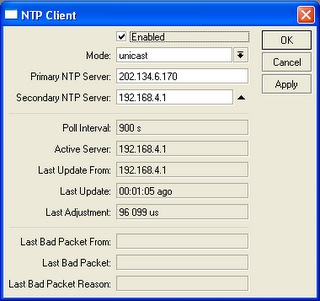
  2. Klik System -> pilih NTP Client
  3. Checklist Unicast dan pada primary NTP Server isikan : 202.134.6.170
  4. Secondary NTP server : isikan ip ntp lainnya yang anda suka silahkan cari di pool.ntp.org
  5. Laluk klik tombol Apply -> OK

Cara ini lah yang di gunakan untuk mensyncronisasi jam routerboard dengan jam international. Karena router board mikrotik tidak memilik bateray cmos layaknya komputer sehingga tidak menyimpan time secara terus menerus tanpa di aliri listrik. Nah dengan mensetting NTP server otomatis mikrotik akan menyesuaikan time /jamnya dengan jam international. Lihat gambar di bawah ini sebagai contohnya.


Gimana????  mudahkan!!!

Jumat, 29 Juli 2011

Line Attenuation (LA)

Line Attenuation (LA)

  • Nilai LA menunjukkan seberapa jauh kualitas sinyal dari/antara modem pelanggan sampai ke perangkat DSLAM di Sentral Otomat Telkom telah terdegradasi (melemah; menurun mutunya). Sama halnya dgn penurunan beda potensial (voltage) di ujung akhir akibat penggunaan kabel listrik yg terlalu panjang tanpa penguat.
  • Faktor jarak sangat berperan. Yang dimaksud dgn "jarak" di sini adalah jarak total panjangnya kabel, bukan seberapa jauh rumah/kantor kita dari DSLAM dan/atau Sentral Otomat Telkom. Biarpun bangunan hanya terpisah tembok, rangkaian kabel telp bisa saja berputar dulu mengelilingi blok perumahan.
Makin jauh jarak modem anda dengan peralatan di DSLAM, makin tinggi nilai redamannya, alias makin buruk keadaannya (akibat makin tingginya jumlah sinyal yang hilang/teredam/melemah disepanjang jalur). Makin rendah nilai LA, makin besar kemungkinan kita akan mendapatkan kecepatan koneksi yang lebih tinggi (karena kualitas sinyal relatif terjaga, tidak banyak teredam/hilang/melemah akibat panjangnya jalur yang harus dilalui).
  • Selain panjang, diameter kabel (0,3~0,6 mm) juga berpengaruh, demikian pula dgn kondisinya (oksidasi, lembab/basah, sambungan kendor, banyak sambungan, dsb).
TIPS
  1. Periksa/test splitter dan/atau micro-filter. Angkat gagang telp. Dengarkan suara nada pilih. Suara berdenging atau kemerosok di pesawat telp dapat menjadi salah satu indikasi kerusakan splitter. Kemudian tekan tombol 0 dan simak. Tak boleh ada suara apapun di sini.
  2. Jangan pakai splitter bermutu rendah, karena malah lebih sering menimbulkan gangguan daripada melaksanakan tugas sebenarnya (memisahkan frekuensi rendah dgn frekuensi tinggi). Frekuensi Rendah unt dilalui sinyal analog (voice); Frekuensi Tinggi unt sinyal digital ADSL.
  3. Radiasi elektromagnetik (EMI/EMR/EMP) yg diakibatkan oleh sambaran petir di dekat jaringan kabel Telkom, PLN, atau disekitar tempat tinggal kita, dapat merusakkan rangkaian elektronik splitter. Jika kekuatannya cukup besar, ekses akan tembus ke UPS/Stabilizer, pesawat telepon/PABX, modem/router, mainboard + peripherals komputer, dan peralatan elektronik lainnya. 

Sumber : http://opensource.telkomspeedy.com/wiki

    SNR MARGIN ( Signal-to-Noise Margin )

    Tabel 1: Klasifikasi SNR_Margin (Signal-to-Noise Margin) 

    Makin TINGGI makin BAIK
    --------------------------------------------------------
    29,0 dB ~ ke atas = Outstanding (bagus sekali)
    20,0 dB ~ 28,9 dB = Excellent (bagus) • Koneksi stabil.
    11,0 dB ~ 19,9 dB = Good (baik) • Sinkronisasi sinyal ADSL dapat berlangsung lancar.
    07,0 dB ~ 10,9 dB = Fair (cukup) • Rentan terhadap variasi perubahan kondisi pada jaringan.
    00,0 dB ~ 06,9 dB = Bad (buruk) • Sinkronisasi sinyal gagal atau tidak lancar (ter-putus²).
    -------------------------------------------------------- 
    
    Tabel 2: Klasifikasi Line Attenuation (Redaman pada Jalur)
    ---------------------------------- Makin RENDAH makin BAIK
    ----------------------------------------------------------
    00,0 dB ~ 19,99 dB = Outstanding  (bagus sekali)
    20,0 dB ~ 29,99 dB = Excellent (bagus)
    30,0 dB ~ 39,99 dB = Very good (baik)
    40,0 dB ~ 49,99 dB = Good (cukup)
    50,0 dB ~ 59,99 dB = Poor (buruk) • Kemungkinan akan timbul masalah koneksi (tidak lancar, dsb).
    60,0 dB ~ ke atas  = Bad (amburadul) • Pasti akan timbul banyak gangguan koneksi (sinyal hilang, tidak bisa  connect, dsb).
    ----------------------------------------------------------
    
    Referensi:
    Disarikan dari berbagai sumber
    AT&T|Alcatel|Cisco|ComCast|Verizon|BellSympatico|Whirpool|DSLReports|WebA

    Signal-to-Noise Margin (SNRM)
    1. Perbedaan (margin) atau Perbandingan Relatif antara Kekuatan Sinyal ADSL dengan Derau (noise) yang ada pada jalur komunikasi.
    2. Perbedaan antara nilai SNR_Sebenarnya dari suatu jalur komunikasi dengan SNR_yg_Dibutuhkan oleh jalur tersebut supaya bisa dipakai untuk menyelenggarakan komunikasi pada suatu tingkat kecepatan tertentu.
    Contoh:
    Misalkan diketahui bahwa kecepatan sebesar 384 kbps membutuhkan tingkat SNR sebesar 20 dB. Diketahui pula bahwa ternyata nilai SNR sebenarnya dari jalur yang dipakai tersebut adalah 45 dB. Maka dapat dihitung bahwa nilai SNRM nya adalah 25 dB, yaitu
    SNRM = SNR_Sebenarnya - SNR_yg_Dibutuhkan = 45 dB - 20 dB = 25 dB
    • Mengapa ketika kecepatan koneksi kita ditingkatkan dari 384 kbps menjadi 1000 kbps ternyata SNRM yang dilaporkan modem menurun, padahal perangkat koneksi dan perkabelan tidak ada yang diganti? Misalkan diketahui bahwa kecepatan sebesar 384 kbps membutuhkan tingkat SNR sebesar 20 dB. Diketahui bahwa ternyata nilai SNR sebenarnya dari jalur yang dipakai tersebut adalah 45 dB. Diketahui pula bahwa untuk meningkatkan kecepatan dari 384 kbps menjadi 1000 kbps dibutuhkan peningkatan SNR dari 20 dB menjadi 30 dB.
    Maka sekarang dapat dihitung bahwa nilai SNRM nya bukan lagi 25 dB melainkan 15 dB, yaitu
    SNRM (1000 kbps) = SNR_Sebenarnya - SNR_yg_Dibutuhkan pada 1000 kbps = 45 dB - 30 dB = 15 dB
    SNRM (384 kbps) = SNR_Sebenarnya - SNR_yg_Dibutuhkan pada 384 kbps = 45 dB - 20 dB = 25 dB

    DownStream SNRM dan UpStream SNRM.

    • DownStream SNRM menunjukkan nilai SNRM pada range frekuensi yg dipakai unt menghantarkan data/sinyal dari modem di DSLAM ke modem user (data masuk dari Internet).
    • UpStream SNRM adalah nilai SNRM pada rangkaian frekuensi yg dipakai unt mengirimkan data/sinyal dari modem user ke modem di DSLAM (data keluar menuju Internet).
    • Pada umumnya, nilai SNRM terendah yang diperlukan supaya proses SYNCH (sinkronisasi frekuensi sinyal antara modem ADSL kita dengan modem di peralatan DSLAM) dapat berlangsung dengan lancar adalah ±6,0 ~ ±7,0 dB. Nilai inilah yang biasa dicantumkan oleh pembuat modem pada manual sebagai persyaratan minimal supaya modem mampu bersinkronisasi dengan perangkat penyelenggara layanan koneksi. Pada kenyataanya kondisi jaringan berbeda satu sama lainnya. Sebagian jaringan mungkin membutuhkan SNRM minimal sampai ±10 dB.
    • SNRM hanya dapat diukur secara benar dari sisi pelanggan, yaitu dari soket telepon di mana modem kita hubungkan. Nilainya dapat -- dan kemungkinan akan -- berfluktuasi dari waktu ke waktu karena pengaruh interferensi sinyal radio, perangkat elektrik/elektronik lain di sekitar dan disepanjang jalur yang dilalui kabel tersebut, termasuk perubahan cuaca dan iklim.

    TIPS

    1. Bersihkan soket telp. Air seni dan kotoran hewan lainnya akan menimbulkan oksidasi logam dan jamur yg membuat kelembaban meningkat.
    2. Jangan taruh soket telp di lantai atau menanamnya di tembok yg lembab.
    3. Hindari jaringan kabel telp yg banyak sambungan (di dalam maupun di luar rumah). Kalau perlu ganti dgn satu lajur utuh dari tiang telp sampai ke modem. Permintaan penggantian kabel dapat diajukan ke kantor Telkom setempat, biasanya dgn menghubungi nomer 117 (namun bisa segera dilaksanakan atau tidak tergantung persediaan kabel luar setempat).
    Kabel listrik bertegangan tinggi yg melintang relatif dekat dgn jaringan kabel telp bisa menjadi sumber gangguan. Pemasangan kabel yg ceroboh (kendor di terminal) juga akan menimbulkan masalah.
    1. Jangan taruh telp atau memasang kabelnya terlalu dekat dgn sumber radiasi elektromagnetis (speaker, AC, dsb) dan sumber gelombang radio (microwave; antena in-door, wireless handset transceiver, dsb). Untuk perkabelan, beri jarak minimal ±30cm (1 feet); taruh lebih jauh lagi kalau ada sambungan kabel terbuka (segera dibungkus isolator).
    2. Jangan meletakkan handphone yg dalam keadaan aktif dekat dgn perangkat komputer, apalagi modem! Ini cenderung selalu disepelekan ... rasakan sendiri akibatnya... tongue
    3. Ganti trafo lampu neon tua, apalagi kalau sudah mengeluarkan bunyi.
    4. Jangan meletakkan stabiliser [terutama stabilizer elektromekanis; stavol] dekat dgn perangkat komputer (kurang dari ±1 m). 
    Sumber : http://opensource.telkomspeedy.com/wiki

    SARG & CALAMARIS DI UBUNTU 10.10 SERVER

    Mari kita belajar lagi dengan Ubuntu Servernya. kali ini Ane mau kasih tutorial instal  SARG & CALAMARIS di ubuntu servernya.
    Fungsi CALAMARIS di squid adalah mempermudah kita untuk melihat statistic kinerja squid proxy.
    Fungsi SARG adalah mempermudah kita untuk melihat client mengakses kemana saja, yang sebenarnya sudah di catat di log /var/log/squid/access.log namun sulit dibaca karena kurang manusiawi, dengan SARG tampilan Web‐GUI membuat mudah dibaca.
    Langkah-langkahnya bisa di lihat di bawah ini :

    ~  Install SARG dan CALAMARIS
    # apt-get install sarg calamaris libgd-graph-perl libnetaddr-ip-perl ttf-dustin
    ~  Setting CALAMARIS
    # squid -k rotate
    # mkdir /var/www/calamaris
    # calamaris -a -F html /var/log/squid/access.log > /var/www/calamaris/index.html
    ~  Setting SARG
    - edit file #nano /etc/sarg/sarg-reports.conf     ——->> rubah seperti dibawah ini

    //SARG=/usr/bin/sarg
    CONFIG=/etc/sarg/sarg.conf
    HTMLOUT=/var/www/squid-reports
    PAGETITLE=”Access Reports on $(hostname)”
    LOGOIMG=/sarg/images/sarg.png
    LOGOLINK=”http://$(hostname)/”
    DAILY=Daily
    WEEKLY=Weekly
    MONTHLY=Monthly
    XCLUDELOG1=”SARG: No records found”
    EXCLUDELOG2=”SARG: End”  //

    exit —->ctrl x lalu tekan save , kemudian --

    edit file #nano /etc/sarg/sarg.conf    ——> cari baris

    ~ agar IP dirubah menjadi nama host maka cari baris
    // /etc/sarg/usertab  —> rubah menjadi  —> usertab /etc/hosts     //

    exit —->ctrl x lalu tekan save
    Kemudian buat folder dan buat report #mkdir /var/www/squid-reports
    # sarg-reports today
    # sarg-reports daily
    # sarg-reports weekly
    # sarg-reports monthly

    ~ Memasukkan pada Crontab, pada dasarnya SARG sudah ada penjadwalan namun saya masukkan lagi agar lebih sering refresh.
    Jalankan crontab # crontab -e
    Kemudian tambahan di baris terakhir…
    * */6 * * * /usr/sbin/sarg-reports today
    * */12 * * * calamaris -a -F html /var/log/squid/access.log > /var/www/calamaris/index.html
    ~ Cara melihat report dari CALAMARIS… browsing ke URL http://[ip‐server]/calamaris


    Cara melihat report dari SARG, browsing ke URL http://[ip‐server]/squid‐reports


     ~ SELESAI / TAMAT

    NB : bagi yang sudah berhasil jangan lupa dipelajari terus biar tambah pinter. Ok!!

    Pengikut